워크플로우 자동화에서 흔히 겪는 실패와 대처
자동화를 시작하면 누구나 한 번쯤 막힙니다. 초보자가 자주 부딪히는 실패 상황과, 무엇을 점검하고 어떻게 되돌릴지를 질문과 답 형식으로 정리했습니다.
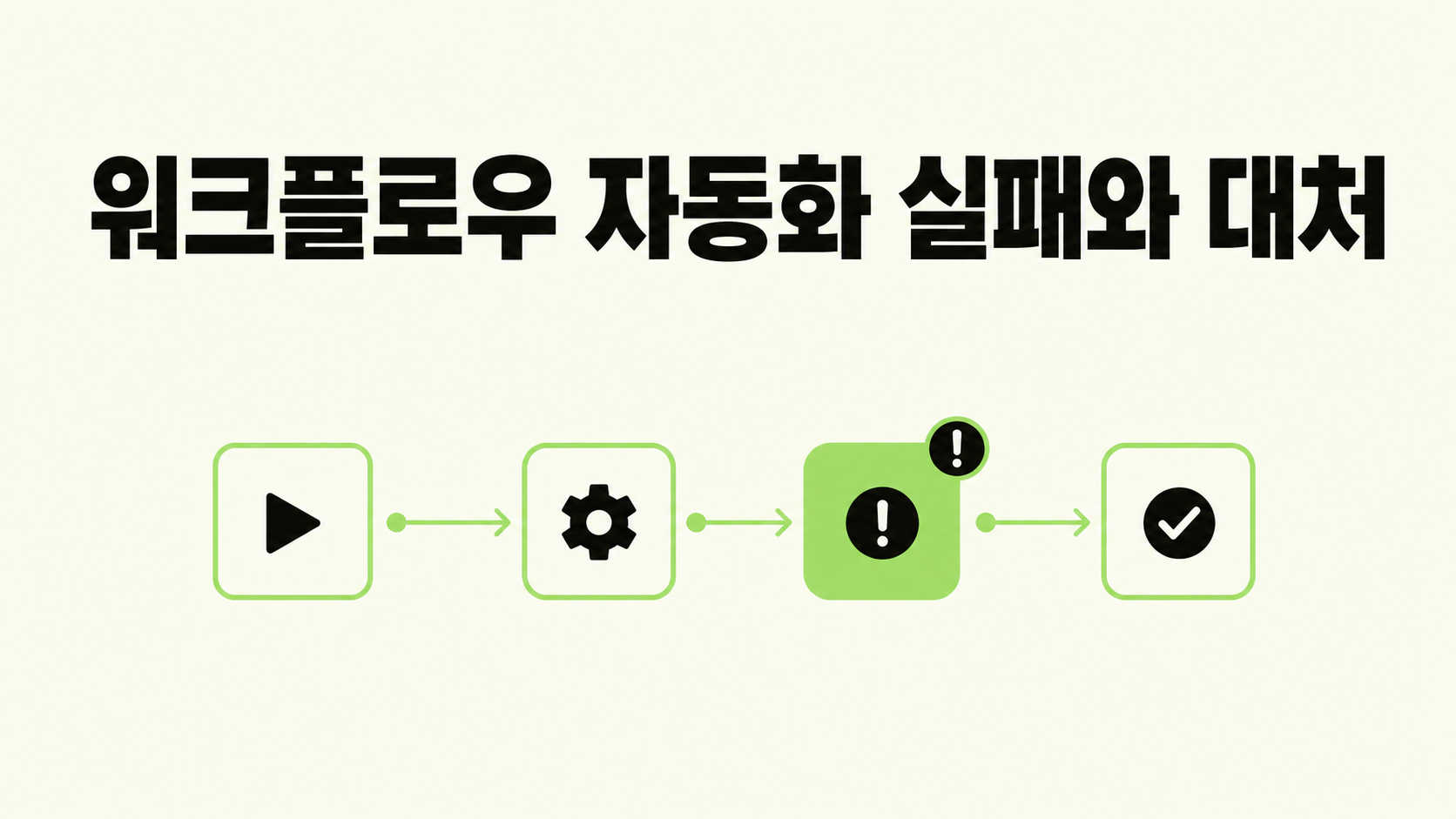
자동화를 처음 만들면 잘 돌아갈 때보다 막힐 때 더 많은 걸 배웁니다. 문제는, 막혔을 때 무엇을 봐야 할지 모르면 그냥 ‘자동화는 어렵다’고 단정하고 포기하게 된다는 점입니다. 이 글은 워크플로우를 한두 개 만들어 본 초보자가, 흔한 실패 상황을 미리 알고 차분히 대처할 수 있도록 돕습니다.
자동화는 원래 ‘한 번에’ 완성되지 않는다
먼저 오해 하나를 바로잡고 싶습니다. 잘 만든 자동화도 처음부터 매끄럽게 돌아가는 경우는 드뭅니다. 만들고, 막히고, 고치는 과정을 몇 번 거치는 게 정상입니다. 그러니 한 번에 안 된다고 자책할 필요는 없습니다.
기억할 것
- 막히면 ‘어느 단계’에서 멈췄는지부터 확인합니다.
- 대부분의 원인은 입력 데이터, 권한 만료, 너무 넓은 조건 셋 중 하나입니다.
- 되돌리기 어려운 동작은 애초에 마지막에, 신중하게 붙입니다.
자주 겪는 실패와 대처 (Q&A)
Q. 어떤 메일/데이터에서만 자동화가 멈춰요
특정 입력에서만 멈춘다면, 그 입력이 규칙이 기대한 형식과 다를 가능성이 큽니다. 빈 값, 예상 못 한 글자, 첨부 누락 같은 경우입니다. 멈춘 사례 하나를 열어 ‘무엇이 달랐는지’ 비교해 보면 원인이 보입니다.
Q. 어제까지 되던 게 갑자기 안 돼요
연결한 서비스의 로그인이나 권한이 만료됐을 때 자주 나타납니다. 자동화 자체는 그대로인데 외부 연결이 끊긴 경우죠. 연결 상태를 다시 확인하고 재인증하면 풀리는 경우가 많습니다.
Q. 엉뚱한 대상까지 처리돼요
조건을 너무 넓게 잡았을 때 생깁니다. 키워드 하나로 거른다면, 그 키워드가 의도치 않은 곳에도 들어 있을 수 있습니다. 조건을 더 구체적으로 좁혀 다시 시험해 보세요.
한번은 잘 돌던 n8n 워크플로우가 어느 날 통째로 멈췄습니다. 코드부터 의심하며 한참 헤맸는데, 알고 보니 연결해둔 메일 계정의 권한이 만료된 것뿐이었습니다. 그때부터 막히면 코드보다 “실행 기록에서 어느 단계가 멈췄는지”를 먼저 봅니다.
팁: 새 워크플로우는 ‘실제 적용’ 대신 ‘시험 실행’으로 결과만 먼저 확인할 수 있는 경우가 많습니다. 안전하게 검증한 뒤 켜는 습관을 들이면 사고가 크게 줄어듭니다.
주의: 문제가 생겼을 때 가장 먼저 할 일은 원인 분석이 아니라 해당 워크플로우를 끄는 것입니다. 추가 동작을 멈춰 피해 범위를 더 키우지 않는 게 먼저입니다.
초보자가 자주 하는 실수
- 막힌 단계를 찾지 않고 전체를 처음부터 다시 만든다
- 실행 기록(로그)을 보지 않고 추측으로 고친다
- 검증 없이 곧바로 자동 삭제·자동 발송을 켠다
- 한 워크플로우에 너무 많은 동작을 욱여넣어 어디가 문제인지 모른다
문제 생겼을 때 점검 체크리스트
- 어느 단계에서 멈췄는지 실행 기록으로 확인했다
- 연결한 서비스의 권한·로그인 상태를 점검했다
- 조건이 너무 넓지 않은지 다시 살폈다
- 되돌리기 어려운 동작은 잠시 꺼두고 검증했다
정리하면, 자동화의 실패는 ‘실력 부족’이 아니라 대개 입력·연결·조건의 문제입니다. 멈춘 지점을 차분히 좁혀 가면 대부분 스스로 해결할 수 있습니다.
자주 묻는 질문
- 자동화가 자꾸 멈추는데 어디부터 봐야 하나요?
- 먼저 '어느 단계에서 멈췄는지'를 확인하세요. 대부분은 입력 데이터가 예상과 다르거나, 연결한 서비스의 권한·로그인이 만료된 경우입니다. 단계별 실행 기록(로그)을 보면 멈춘 지점이 드러납니다.
- 잘못된 자동화로 이미 일이 벌어졌으면 어떻게 하나요?
- 당황하지 말고 먼저 해당 워크플로우를 꺼서 추가 동작을 막으세요. 그다음 무엇이 어떻게 바뀌었는지 범위를 파악하고, 되돌릴 수 있는 것부터 복구합니다. 그래서 처음부터 되돌리기 어려운 동작은 피하는 것이 중요합니다.
이 글은 초보자 기준으로 이해하기 쉽게 정리되었으며, 내용은 운영 과정에서 순차적으로 보완될 수 있습니다. 잘못된 내용을 발견하면 isense2021@gmail.com 로 알려주세요.