노코드로 AI 툴 연결해보기: 첫 시도 가이드
코딩 없이 AI 툴과 다른 앱을 연결하는 첫 시도를, 준비부터 실행까지 단계별로 따라 할 수 있게 안내합니다.
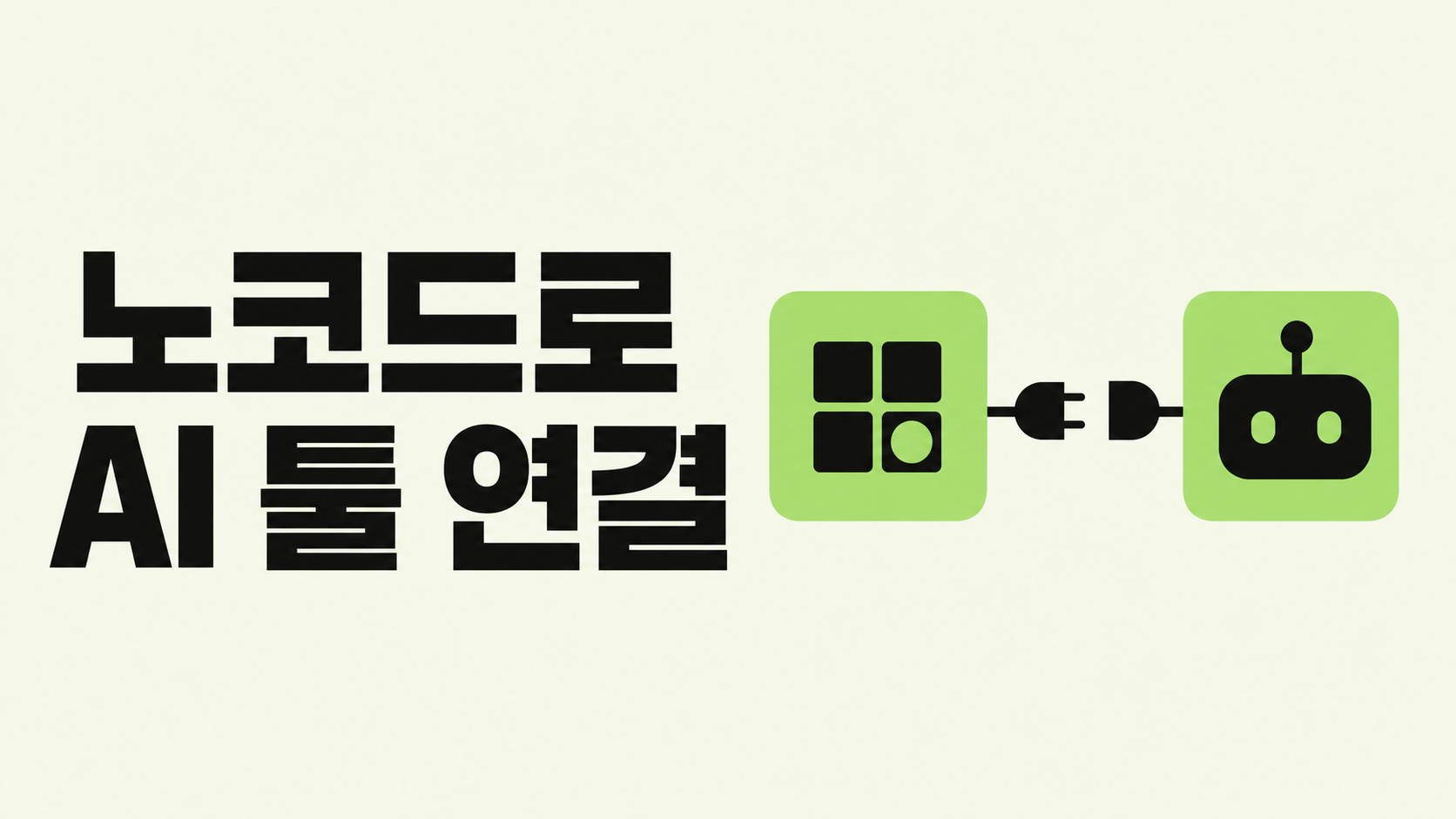
“AI 툴이 만든 결과를 자동으로 다른 곳에 보내고 싶다”는 생각, 한 번쯤 해보셨을 겁니다. 예전에는 개발자만 하던 일이지만, 지금은 노코드 도구로 코딩 없이 시도할 수 있습니다. 이 글은 그 첫 연결을 단계별로 따라 하도록 안내합니다. AI 툴은 좀 써봤지만 자동 연결은 처음인 분께 맞습니다. 끝까지 따라오면 작은 연결 하나를 직접 성공시킬 수 있습니다.
이 글에서 할 일
- 연결할 두 지점을 정한다
- 노코드 도구에서 흐름을 만든다
- 작게 테스트하고 점차 늘린다
1단계. 무엇과 무엇을 연결할지 정하기
연결은 항상 “이것이 일어나면 → 저것을 한다” 형태입니다. 예를 들면 “새 메모가 저장되면 → 요약본을 메일로 보낸다” 같은 식이죠. 먼저 출발점(트리거)과 도착점(동작)을 한 문장으로 적어보세요. 이게 분명할수록 다음 단계가 쉬워집니다.
2단계. 노코드 도구에서 흐름 만들기
노코드 연결 도구는 화면에서 블록을 골라 순서대로 잇는 방식입니다. 보통 트리거를 먼저 고르고, 그다음에 할 동작을 추가합니다. 각 블록을 연결할 때 어떤 정보가 다음으로 넘어가는지 살펴보세요.
연결 도구는 메일, 문서 같은 계정 접근 권한을 요구할 수 있습니다. 권한을 허용하기 전에 어떤 데이터에 접근하는지 꼭 확인하고, 꼭 필요한 범위만 허용하세요.
제 첫 노코드 연결은 “n8n에 새 메모가 저장되면 → Claude로 요약해 → 메일로 보낸다”였습니다. 트리거는 금방 잡혔는데, 요약 결과를 다음 단계로 넘기는 데이터 형식에서 한참 막혔습니다. 결국 단계를 하나씩 떼어 테스트하고 나서야 어디서 끊겼는지 보이더군요.
3단계. 작게 테스트하기
전체를 한 번에 돌리지 말고, 단계별로 나눠 테스트하세요. 트리거가 제대로 잡히는지 먼저 보고, 그다음 동작이 잘 실행되는지 확인합니다. 작은 성공을 쌓아 올리는 게 가장 빠른 길입니다.
4단계. 점차 늘리기
하나가 안정적으로 돌아가면, 거기에 단계를 덧붙이거나 비슷한 연결을 하나 더 만들어보세요.
초보자가 자주 하는 실수
- 처음부터 복잡한 흐름을 한 번에 만들려 한다
- 권한을 따져보지 않고 전부 허용한다
- 테스트 없이 실제 데이터로 바로 돌린다
- 실패 원인을 단계별로 나눠보지 않는다
시작 전 체크리스트
- 트리거와 동작을 한 문장으로 적었다
- 연결할 계정의 권한 범위를 확인했다
- 먼저 테스트용으로 작게 돌려볼 계획이다
- 실패하면 단계별로 나눠 점검하기로 했다
첫 연결은 거창할 필요가 없습니다. 아주 단순한 자동화 하나를 성공시키는 순간, 다음 시도는 훨씬 수월해집니다.
자주 묻는 질문
- 코딩을 전혀 몰라도 따라 할 수 있나요?
- 네. 노코드 연결 도구는 화면에서 블록을 고르고 연결하는 방식이라 코드를 쓰지 않습니다. 다만 각 단계가 무엇을 하는지 이해하며 진행하는 게 중요합니다.
- 연결이 자꾸 실패하면 어떻게 하나요?
- 대부분 입력값 형식이나 권한 설정 때문입니다. 한 단계씩 분리해 테스트하면 어디서 막히는지 금방 보입니다. 처음에는 단순한 연결부터 성공시키고 점차 늘려가세요.
이 글은 초보자 기준으로 이해하기 쉽게 정리되었으며, 내용은 운영 과정에서 순차적으로 보완될 수 있습니다. 잘못된 내용을 발견하면 isense2021@gmail.com 로 알려주세요.